Comment réinitialiser iPhone sans code sans ordinateur efficacement
Qui a dit qu’il vous faut un ordinateur pour réinitialiser votre iPhone ? Les techniques ont beaucoup évolué et désormais il est possible de le faire sans code et sans ordinateur. Vous trouverez tous les détails dans cet article.
 Camille Dernière mise à jour le: 09/09/2026
Un blocage sur votre iPhone ? L’appareil ne répond plus ou vous avez oublié votre code d’accès ? Dans certaines situations, une réinitialisation peut permettre de restaurer l’appareil.
Cependant, il est important de savoir que la plupart des méthodes de réinitialisation suppriment les données présentes sur l’iPhone. Avant de commencer, vérifiez vos sauvegardes lorsque cela est possible.
Cet article présente plusieurs méthodes pour réinitialiser un iPhone sans code. Certaines solutions peuvent être réalisées sans ordinateur, tandis que d’autres nécessitent un ordinateur selon votre situation.
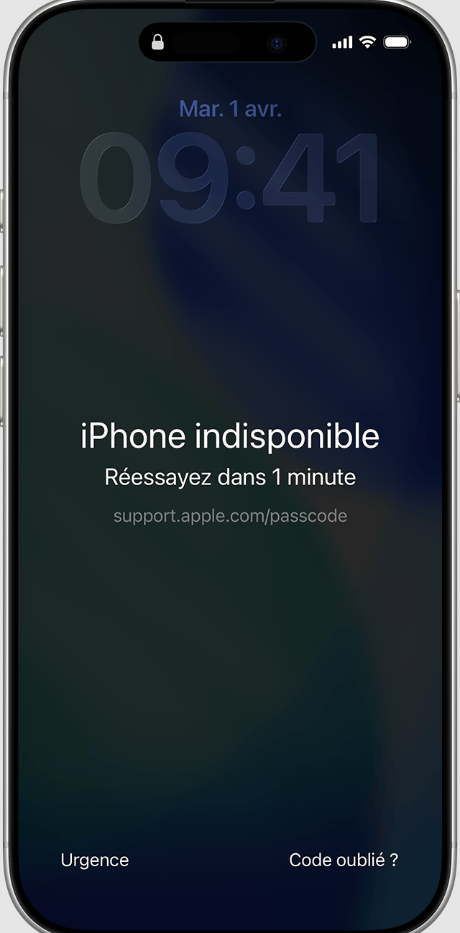

Tuto vidéo : Comment réinitialiser iPhone sans ordinateur ni code
Méthode 1 Réinitialiser votre iPhone sans code sans ordinateur par les réglages
Cette méthode peut être utilisée uniquement si vous avez encore accès aux réglages de l’iPhone. Elle permet de réinitialiser certains paramètres sans utiliser d’ordinateur, mais elle ne permet pas de contourner un écran verrouillé sans code.
Depuis les réglages de l’iPhone, vous pouvez choisir différents types de réinitialisation. Certaines options restaurent uniquement les réglages, tandis que l’effacement complet supprime les données de l’appareil.
Ci-dessous les étapes à suivre :
- Accédez aux Réglages de l’iPhone > Cliquez sur Général
- Touchez Réinitialiser
- Sélectionnez Réinitialiser tous les réglages

Réinitialiser tous les réglages
Méthode 2 Réinitialiser iPhone sans code avec les boutons
Même si votre iPhone est bloqué et que vous ne pouvez pas accéder aux réglages, vous pouvez utiliser le mode de récupération pour restaurer l’appareil. Cette méthode nécessite toutefois un ordinateur avec iTunes ou Finder ainsi qu’un câble USB.
La restauration supprimera les données présentes sur l’iPhone. Si vous disposez d’une sauvegarde, vous pourrez restaurer vos informations après la réinitialisation.
- Connectez l’iPhone à l’ordinateur puis lancez iTunes.
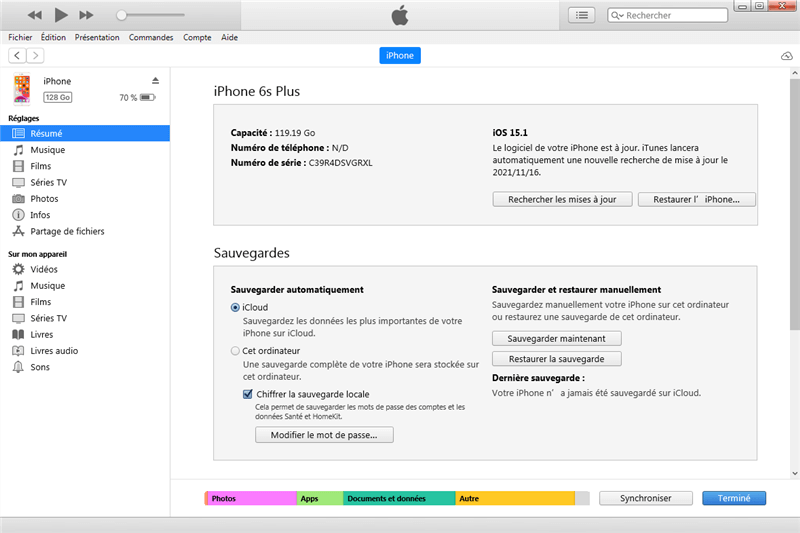
Réinitialiser l’iPhone
Sur iPhone 7/7 Plus :
- Appuyez simultanément sur le bouton Home et le bouton Volume – pendant environ 10 secondes, puis maintenez le bouton Volume – jusqu’à ce que l’iPhone entre en mode de récupération.

iPhone 7, 7P et iPod touch
Sur iPhone 8/X/XR/11/12/13 :
- Appuyez puis relâchez rapidement le bouton Volume +, puis le bouton Volume –. Maintenez ensuite le bouton latéral jusqu’à ce que l’iPhone affiche le mode de récupération.

iPhone 8 et ultérieurs
- Une fois votre iPhone en mode de récupération, un message apparaîtra dans iTunes ou Finder.

iPhone en mode DFU
- Choisissez une sauvegarde si elle est disponible puis cliquez sur Restaurer l’iPhone pour restaurer et configurer de nouveau votre appareil.

Cliquez sur Restaurer
Méthode 3 Réinitialiser iPhone sans ordinateur avec l’application Localiser mon iPhone
L’application Localiser mon iPhone permet d’effacer un appareil à distance sans utiliser directement un ordinateur. Cette méthode nécessite toutefois que la fonction Localiser ait été activée auparavant et que vous puissiez accéder à votre identifiant Apple.
Attention : l’effacement à distance supprimera les données présentes sur l’iPhone. Vérifiez vos sauvegardes avant de continuer lorsque cela est possible.
- Ouvrez l’application Localiser sur iPhone > Sélectionnez l’appareil à réinitialiser > Cliquez sur Effacer l’iPhone

Effacer l’iPhone
Méthode 4 Réinitialiser un iPhone sans code avec AnyUnlock – Déverrouillage iPhone
Si votre iPhone est verrouillé et que vous ne connaissez plus le code d’accès, une solution comme AnyUnlock – Déverrouillage iPhone peut vous aider selon la compatibilité de votre appareil.
Cette méthode nécessite généralement un ordinateur et peut entraîner une suppression des données présentes sur l’iPhone. Avant de commencer, vérifiez vos sauvegardes lorsque cela est possible.
AnyUnlock propose plusieurs fonctions liées aux appareils iOS, notamment la gestion de certains problèmes de verrouillage d’écran, Apple ID et code Temps d’écran.
Téléchargez AnyUnlock puis suivez les étapes ci-dessous :
- Lancez AnyUnlock en connectant votre iPhone à l’ordinateur puis cliquez sur Déverrouiller l’iPhone sans code.
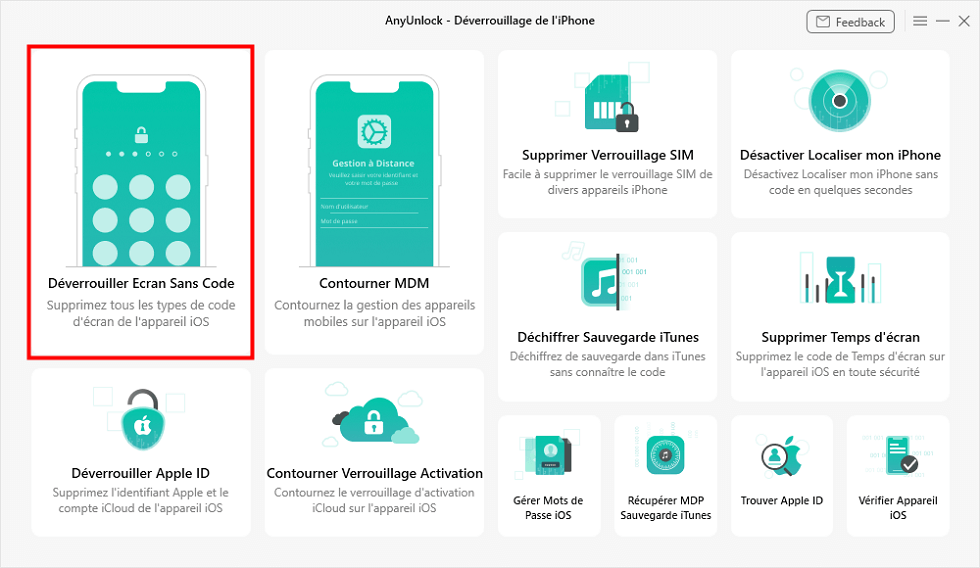
Déverrouiller Ecran Sans Code
- Cliquez sur Commencer.
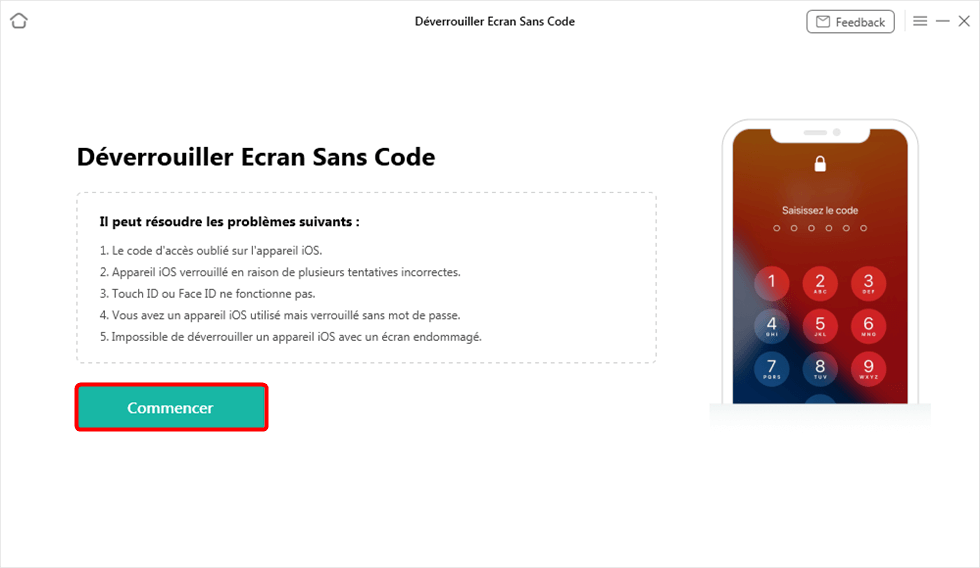
Commencer le déverrouillage
- Après le téléchargement du firmware correspondant à votre appareil, cliquez sur Déverrouiller maintenant.
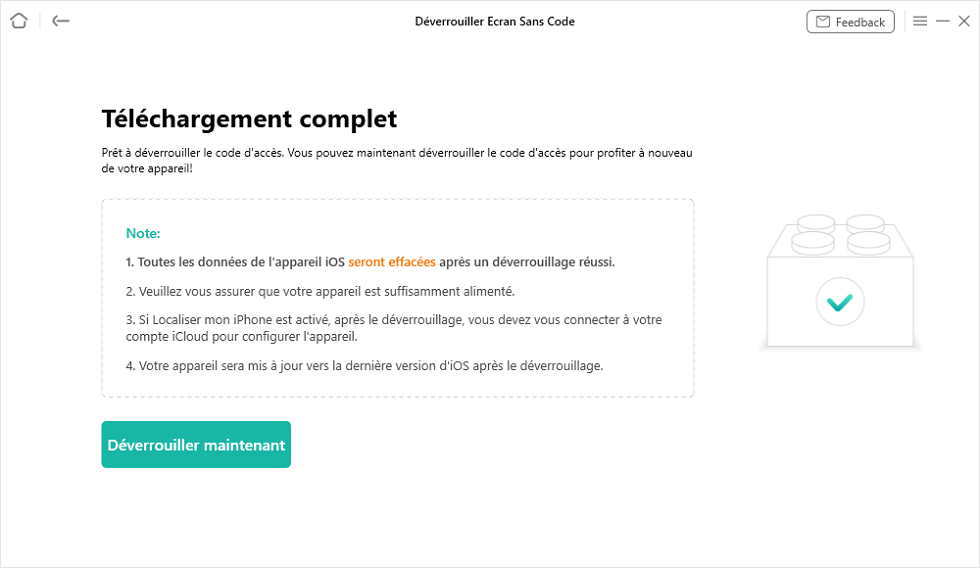
Cliquez sur Déverrouiller maintenant
- Attendez la fin du processus.
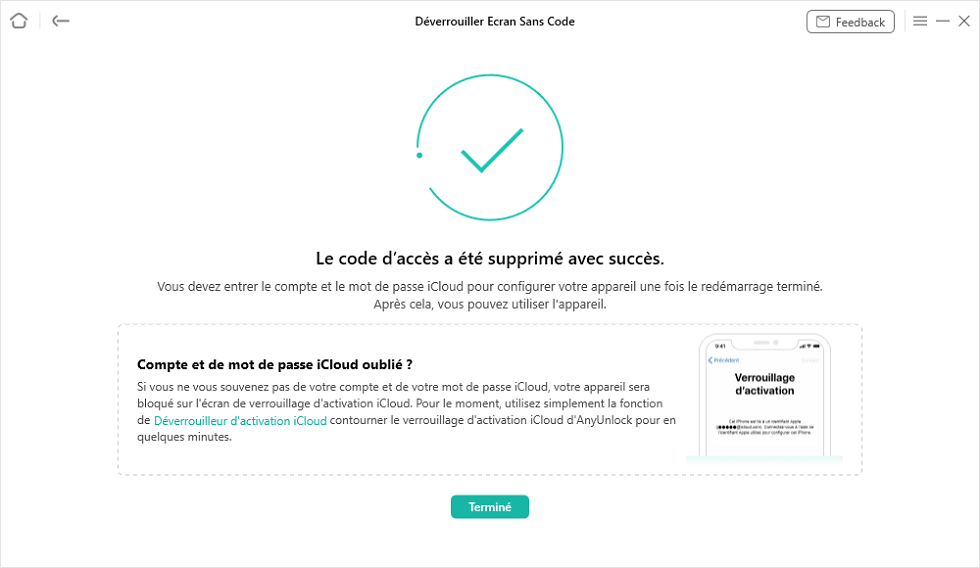
Déverrouiller avec succès
Après cette opération, votre iPhone pourra être configuré de nouveau. Les résultats peuvent varier selon le modèle de l’appareil et la version iOS utilisée.
Méthode 5 Comment réinitialiser iPhone sans identifiant Apple
La réinitialisation d’un iPhone peut demander les informations de l’identifiant Apple associé à l’appareil. Si vous ne disposez plus de ces informations, certaines solutions peuvent vous aider selon votre situation.
Un outil comme AnyUnlock peut proposer des fonctions liées à la gestion de l’identifiant Apple. Vérifiez toutefois les conditions nécessaires avant toute opération, car certaines actions peuvent entraîner une suppression des données et des réglages.
- Lancez AnyUnlock – Déverrouillage iPhone et connectez votre iPhone à l’ordinateur puis cliquez sur Déverrouiller Apple ID.

Déverrouiller l’identifiant Apple
- Cliquez sur Déverrouiller maintenant.

Cliquez sur Déverrouiller maintenant
- Attendez l’apparition du message confirmant la fin de l’opération.
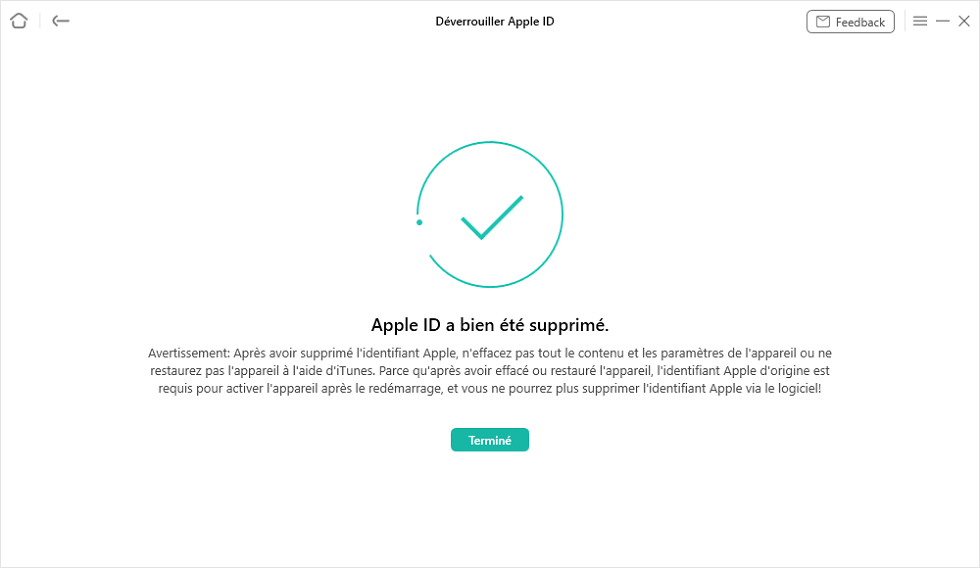
Fin de l’opération
Comme certaines opérations de réinitialisation peuvent supprimer les données et les réglages enregistrés sur l’iPhone, pensez à sauvegarder vos informations importantes avant toute intervention.
Conclusion
Il existe plusieurs façons de réinitialiser un iPhone sans code, mais la méthode adaptée dépend principalement de votre situation et de l’accès que vous avez encore à l’appareil.
- Vous pouvez accéder aux réglages : utilisez les options intégrées de l’iPhone.
- Votre iPhone est bloqué : utilisez le mode de récupération avec un ordinateur.
- Localiser mon iPhone est activé : l’effacement à distance peut être utilisé avec votre identifiant Apple.
- Vous avez besoin d’une solution guidée : un outil comme AnyUnlock peut accompagner certaines opérations selon la compatibilité de l’appareil.
Avant toute réinitialisation, vérifiez vos sauvegardes et prenez en compte que l’effacement de l’iPhone supprime généralement les données présentes sur l’appareil.
AnyUnlock – Déverrouiller votre iPhone sans code
- Cracker code numérique, code alphanumérique personnalisé, Touch ID ou Face ID sur iPhone
- En 3 étapes, votre iPhone/iPad/iPod sera déverrouillé complètement.
- Prend en charge le déverrouillage de l’identifiant Apple, suppression du code Temps d’écran…
Télécharger pour Win100% propre et sécuritaire
Télécharger pour Mac100% propre et sécuritaire
Téléchargement Gratuit * 100% propre et sécuritaire


Rédactrice tech spécialisée en vulgarisation, elle crée des guides Android accessibles pour iMobie et teste les nouvelles applications pour les débutants européens.
Questions liées aux produits ? Contactez l'équipe Support à trouver une solution >
