Contournement FRP Android 16 : La Procédure Étape par Étape
Bloqué sur le compte Google après réinitialisation ? Suivez notre guide expert pour réussir votre frp bypass android 16. Méthode PC testée et efficace.

Vous venez de réinitialiser un smartphone Android et vous êtes bloqué sur l’écran de vérification du compte Google ? Cette situation peut arriver notamment après l’achat d’un appareil d’occasion ou lorsque les informations du compte associé ne sont plus disponibles.
Le verrouillage FRP (Factory Reset Protection) est une fonction de sécurité Android conçue pour protéger les appareils après une réinitialisation. Sur Android 16, les protections de sécurité ont évolué et certaines anciennes méthodes trouvées en ligne peuvent ne plus fonctionner selon le modèle et la version du système.
Dans ce guide, nous allons expliquer le fonctionnement du FRP Android 16, comparer les différentes approches possibles et présenter les solutions disponibles lorsque les méthodes officielles ne permettent pas de récupérer l’accès à l’appareil.
SommaireMasquer
Comprendre le Verrouillage : Pourquoi l’Ancienne Configuration Initiale a Changé
Comparatif : Comment Contourner le FRP sur Android 16 Efficacement ?
Déverrouiller le FRP Android 16 : La Procédure avec iMobie DroidKit HOT
Spécificités par Marque : Manipulations pour Samsung, Xiaomi et Pixel
Dépannage (Troubleshooting) : Que faire si le processus bloque ?
FAQ : Tout Savoir sur la Vérification Google Android 16
Comprendre le Verrouillage : Pourquoi l’Ancienne Configuration Initiale a Changé
Pour comprendre le fonctionnement du verrouillage FRP sur Android 16, il faut d’abord connaître son objectif. Le Factory Reset Protection (FRP) est une mesure de sécurité mise en place par Google afin de protéger un appareil après une réinitialisation.
Lorsque le téléphone est réinitialisé depuis le mode Recovery ou une autre méthode externe sans supprimer préalablement le compte Google associé, Android peut demander les anciens identifiants du compte afin de vérifier que l’utilisateur est bien autorisé à configurer l’appareil.
Cette protection est particulièrement utile en cas de perte ou de vol, mais elle peut également bloquer des utilisateurs légitimes dans certaines situations, par exemple après l’achat d’un téléphone d’occasion ou après une longue période sans utilisation de l’appareil.
Avant toute tentative de récupération ou de déverrouillage, il est recommandé de vérifier si vous pouvez récupérer l’accès au compte Google associé. Dans certains cas, la récupération du compte reste la solution officielle la plus simple.
Avec les versions récentes d’Android, y compris Android 16, plusieurs anciennes méthodes basées sur des failles d’accessibilité ou des applications APK modifiées peuvent ne plus être disponibles en raison des mises à jour de sécurité.
Les solutions disponibles dépendent donc du modèle du téléphone, de la version Android installée et de l’état de sécurité de l’appareil.
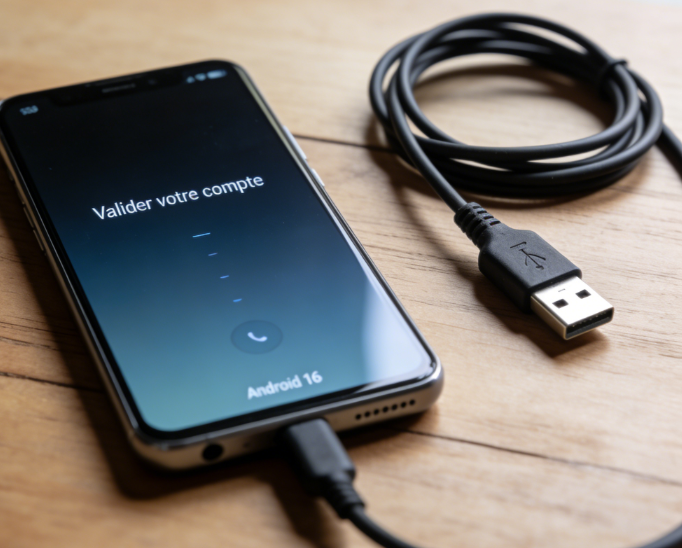
Valider votre compte
Comparatif : Comment Contourner le FRP sur Android 16 Efficacement ?
Avant de choisir une méthode, il est important de comprendre les différences entre les approches disponibles. Le choix dépend principalement du modèle Android, du niveau de sécurité appliqué et de votre situation.
Les Méthodes Manuelles (APK et Commandes ADB)
Les anciennes procédures utilisant des fichiers APK modifiés ou des commandes ADB peuvent fonctionner sur certains appareils anciens, mais leur efficacité est aujourd’hui très variable sur les appareils équipés des derniers correctifs de sécurité Android.
- Taux de réussite : dépend fortement du modèle, de la version Android et des correctifs installés.
- Compétence technique : élevée, car ces méthodes nécessitent souvent des manipulations système avancées.
- Risques : une mauvaise commande ou un mauvais fichier peut provoquer des erreurs système ou empêcher le démarrage normal de l’appareil.
Les Outils Logiciels Professionnels sur PC
Les outils spécialisés sur ordinateur, comme iMobie DroidKit, proposent une procédure guidée pour certains scénarios de verrouillage FRP.
Ils peuvent être plus accessibles pour les utilisateurs qui ne souhaitent pas effectuer manuellement des opérations techniques complexes.
- Facilité d’utilisation : procédure guidée avec des instructions étape par étape.
- Compatibilité : dépend du modèle Android et des mises à jour de sécurité disponibles.
- Préparation nécessaire : un ordinateur, un câble USB fonctionnel et les pilotes adaptés peuvent être nécessaires.
| Critère d’évaluation | Méthode APK / TalkBack | Commandes ADB Manuelles | Outil Logiciel PC (ex: iMobie DroidKit) |
| Simplicité | Souvent complexe et dépendante des failles disponibles | Très technique | Guidée étape par étape |
| Compatibilité Android 16 | Limitée selon les appareils | Variable selon la marque | Dépend du modèle et des mises à jour supportées |
| Besoin d’un PC | Non dans certains anciens cas | Oui | Oui |
| Niveau de risque | Variable | Élevé en cas de mauvaise manipulation | Réduit grâce aux instructions guidées |
Déverrouiller le FRP Android 16 : La Procédure avec iMobie DroidKit
Lorsque les méthodes officielles de récupération du compte Google ne permettent pas de retrouver l’accès à l’appareil, une solution logicielle spécialisée peut être envisagée selon le modèle Android et la version du système.
iMobie DroidKit est un outil conçu pour accompagner les utilisateurs dans différentes opérations Android, notamment certains scénarios liés au verrouillage FRP.
Avant d’utiliser un outil de ce type, assurez-vous que vous êtes bien le propriétaire légitime de l’appareil et vérifiez d’abord les options officielles disponibles, comme la récupération du compte Google associé.
💡 À savoir : DroidKit propose une analyse gratuite de l’appareil. Certaines fonctions avancées, notamment les opérations liées au contournement FRP, peuvent nécessiter une licence selon le scénario et le modèle pris en charge.
Les Prérequis Indispensables
Avant de commencer, préparez les éléments suivants afin de limiter les problèmes de connexion pendant la procédure :
- L’ordinateur : Un PC Windows ou un Mac compatible.
- Les pilotes USB : Vérifiez que les pilotes nécessaires sont correctement installés afin que l’appareil soit reconnu par l’ordinateur.
- Le câble : Utilisez de préférence un câble USB capable de transférer des données et évitez les câbles uniquement destinés à la recharge.
- La batterie : Chargez l’appareil à un niveau suffisant avant de commencer la procédure.
La Procédure Étape par Étape avec DroidKit
Étape 1 : Installation : Téléchargez DroidKit depuis le site officiel, installez le programme puis lancez-le sur votre ordinateur.
Télécharger pour Win Compatible avec tous Windows Télécharger pour Mac Compatible avec tous MacOS
Essai Gratuit*100% Propre & Sûr
Étape 2 : Sélection du module : Ouvrez DroidKit puis choisissez « Contournement FRP ».
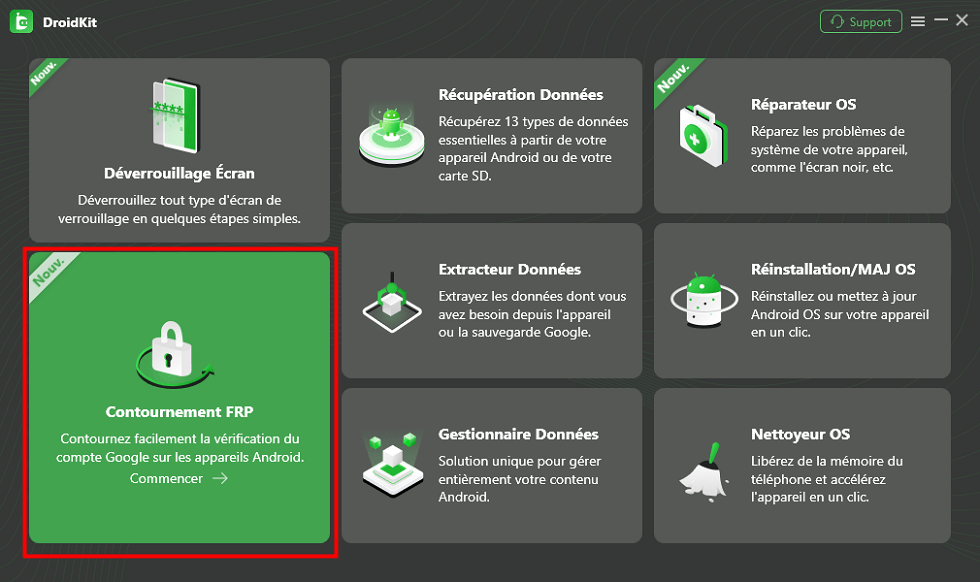
Choisissez Contournement FRP
Étape 3 : Connexion de l’appareil : Connectez le téléphone à l’ordinateur avec un câble USB et suivez les instructions affichées dans le logiciel.
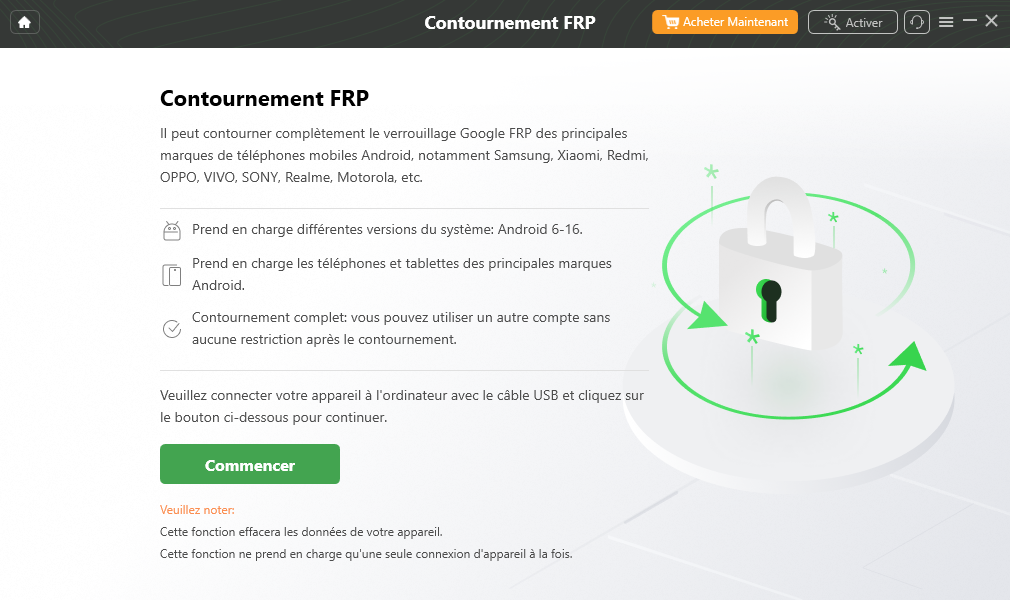
Étape 4 : Préparation : Cliquez sur « Commencer ». DroidKit analysera les informations nécessaires afin de préparer la procédure adaptée à votre appareil.
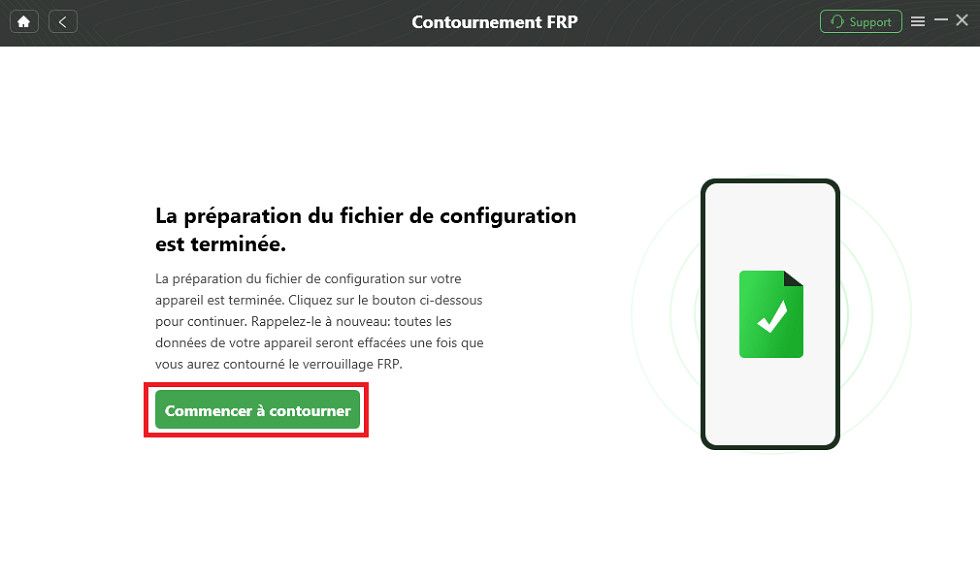
Commencer le contournement
Étape 5 : Finalisation : Lorsque le processus démarre, évitez de déconnecter le câble USB ou d’interrompre la procédure. Le temps nécessaire peut varier selon l’appareil utilisé.
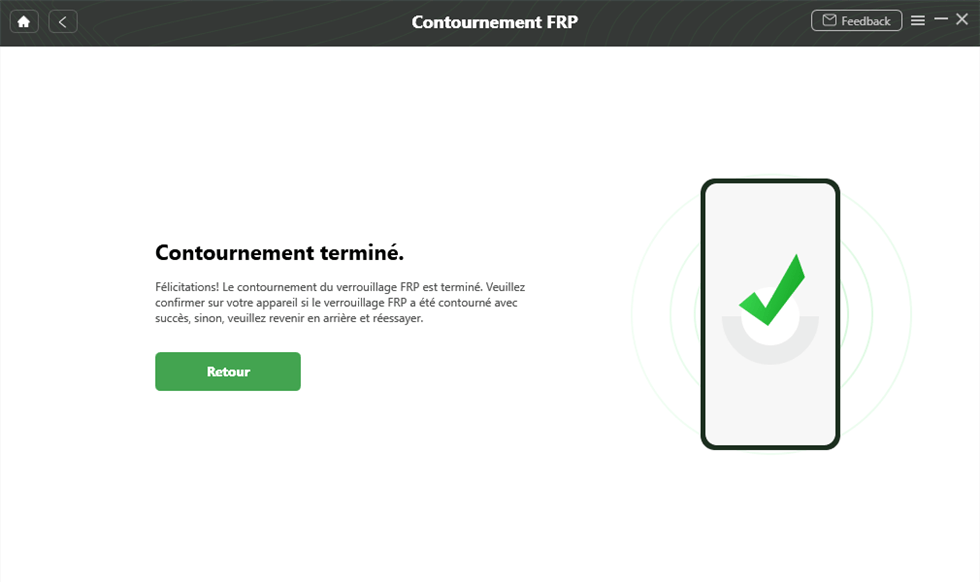
Contournement avec succès
⚠️ Attention : Une interruption pendant une opération système peut provoquer des erreurs de communication avec l’appareil. Assurez-vous que le câble USB reste correctement connecté jusqu’à la fin du processus.
Après la procédure, redémarrez l’appareil et suivez les instructions affichées à l’écran pour terminer la configuration.
Spécificités par Marque : Manipulations pour Samsung, Xiaomi et Pixel
L’architecture de sécurité peut varier selon les fabricants Android. Les étapes nécessaires pour connecter l’appareil à un ordinateur peuvent donc être différentes selon la marque, le modèle et la version du système.
Les instructions suivantes présentent les modes de connexion généralement utilisés sur certains appareils Samsung, Xiaomi et Google Pixel. Les menus peuvent varier selon les mises à jour installées sur votre appareil.
Samsung et le système Knox
Sur certains appareils Samsung Galaxy récents, les méthodes basées sur d’anciens menus de test ou fonctions système peuvent être limitées par les mises à jour de sécurité.
Si l’appareil doit être connecté en mode Download pour une opération assistée par ordinateur, les étapes générales peuvent être les suivantes :
- Éteignez complètement votre appareil Samsung.
- Maintenez les boutons de volume indiqués par votre modèle.
- Tout en maintenant les boutons, connectez le câble USB relié à l’ordinateur.
- Suivez ensuite les instructions affichées par le logiciel utilisé.
Les combinaisons de touches peuvent changer selon la génération du modèle Samsung. Consultez toujours les instructions correspondant précisément à votre appareil.
Xiaomi, Redmi et Poco (HyperOS)
Les appareils Xiaomi, Redmi et Poco peuvent utiliser différents modes de récupération ou de connexion selon la version HyperOS installée.
Dans certains cas, l’accès au mode Recovery ou aux options de connexion assistée peut être nécessaire pour permettre la communication avec un ordinateur.
- Éteignez complètement le téléphone.
- Utilisez la combinaison de touches adaptée à votre modèle pour accéder au menu de récupération.
- Sélectionnez le mode de connexion approprié lorsque celui-ci est disponible.
- Connectez ensuite l’appareil à l’ordinateur et suivez les instructions du logiciel.
Google Pixel : La sécurité à la source
Les appareils Google Pixel utilisent une architecture de sécurité Android fortement intégrée. Les étapes de connexion peuvent nécessiter l’utilisation du mode Fastboot selon le modèle.
- Éteignez le Pixel.
- Maintenez les boutons nécessaires pour accéder au mode Fastboot.
- Connectez l’appareil au PC et suivez les instructions affichées.
La disponibilité des méthodes dépend toujours du modèle exact, de la version Android et des protections installées par le fabricant.
Dépannage (Troubleshooting) : Que faire si le processus bloque ?
Même avec une procédure guidée, certains problèmes peuvent apparaître pendant la connexion ou la préparation de l’appareil. Voici les solutions aux situations les plus fréquentes.
Problème 1 : Mon PC ne reconnaît pas le téléphone.
Solution : Vérifiez d’abord le câble USB utilisé et assurez-vous qu’il permet le transfert de données. Les pilotes USB peuvent également empêcher la communication entre le téléphone et l’ordinateur.
Essayez les solutions suivantes :
- Changez de port USB sur votre ordinateur.
- Utilisez un autre câble compatible avec le transfert de données.
- Installez les pilotes nécessaires pour votre modèle Android.
- Redémarrez l’ordinateur puis reconnectez l’appareil.
Problème 2 : La procédure reste bloquée pendant l’opération.
Solution : Une interruption de communication entre l’appareil et l’ordinateur peut être à l’origine du problème.
- Vérifiez que le câble USB est correctement connecté.
- Essayez un autre port USB directement connecté à l’ordinateur.
- Évitez d’utiliser un concentrateur USB pendant la procédure.
Problème 3 : Le logiciel affiche une erreur ou se ferme.
Solution : Vérifiez que le logiciel dispose des autorisations nécessaires et que votre système répond aux conditions requises.
- Lancez le programme avec les droits administrateur si nécessaire.
- Fermez les autres programmes susceptibles d’utiliser la connexion USB.
- Vérifiez que le logiciel est installé depuis une source officielle.
Si le problème persiste, notez le modèle exact du téléphone, la version Android installée et le message d’erreur affiché afin d’identifier plus facilement la cause.
FAQ : Tout Savoir sur la Vérification Google Android 16
Voici les réponses aux questions les plus fréquentes concernant le verrouillage FRP et la récupération d’accès sur Android 16.
Peut-on effectuer cette opération sans aucun ordinateur ?
Sur certains appareils anciens, certaines méthodes pouvaient fonctionner directement depuis le téléphone. Cependant, avec les versions récentes d’Android et les mises à jour de sécurité actuelles, les options disponibles sont beaucoup plus limitées. Dans de nombreux cas, un ordinateur peut être nécessaire pour utiliser des outils de diagnostic ou de réparation adaptés.
Pourquoi mon téléphone reste-t-il bloqué malgré un Hard Reset ?
Le Hard Reset efface les données de l’appareil, mais il ne désactive pas automatiquement la protection FRP. Après une réinitialisation effectuée sans supprimer le compte Google associé auparavant, Android peut demander les informations du compte utilisé précédemment.
Est-ce que je vais perdre les données du téléphone ?
Le verrouillage FRP apparaît généralement après une réinitialisation de l’appareil. Dans ce cas, les anciennes données peuvent déjà avoir été supprimées. Avant toute manipulation, vérifiez toujours si une sauvegarde ou une récupération du compte Google est possible.
Que se passe-t-il une fois la procédure terminée ?
Si la procédure aboutit et que l’appareil est correctement configuré, vous pourrez suivre les étapes de configuration Android affichées à l’écran. La disponibilité des fonctions dépend toutefois du modèle de téléphone, de la version Android et de l’état de sécurité de l’appareil.
Conclusion : Réussir le Déblocage en Toute Sérénité
Être bloqué sur la vérification du compte Google après une réinitialisation peut être une situation frustrante, notamment lors de l’utilisation d’un appareil d’occasion ou après une longue période sans utilisation.
La première étape consiste toujours à vérifier les solutions officielles disponibles, notamment la récupération du compte Google associé à l’appareil.
Lorsque ces options ne permettent pas de retrouver l’accès, des solutions logicielles spécialisées comme DroidKit peuvent être envisagées selon le modèle Android et le scénario rencontré.
Avant toute opération, préparez correctement votre appareil, utilisez un câble USB fiable et suivez attentivement les instructions affichées afin de réduire les risques liés à une mauvaise manipulation.
iMobie DroidKit – FRP Bypass Android 16
iMobie DroidKit propose plusieurs fonctions Android, notamment la gestion des problèmes système, certaines opérations liées au verrouillage FRP, la récupération de données et d’autres outils d’assistance Android.
Télécharger pour Win
Compatible avec tous Windows
Télécharger pour Mac
Compatible avec tous MacOS
Essai Gratuit
*100% Propre & Sûr
Questions liées aux produits ? Contactez l'équipe Support pour trouver une solution >
